01/02 本篇章節
第三篇 · 終端機/命令提示字元 附教學影片
Git 教學:終端機及常用指令介紹
什麼是終端機
終端機(Terminal)光看名字可能猜不出來什麼意思,其實這是一個來自上一個世代的名詞。在那個時代的電腦很貴,不像現在幾乎每個人都有電腦(可能還不只一台)可以用。公司內部通常會有一台大型的電腦主機,其它人要使用這部電腦就是自己拿螢幕跟鍵盤去接,然後在上面做事情,這些末端的操作設備便統稱之「終端機」。終端機本身通常不是一部電腦,它沒有運算能力,僅用來顯示資料及輸入資料所有的計算都是在主機上處理的。
而現在我們所稱的終端機,大多是電腦工程師手邊那個黑色會一直跑程式碼的畫面:
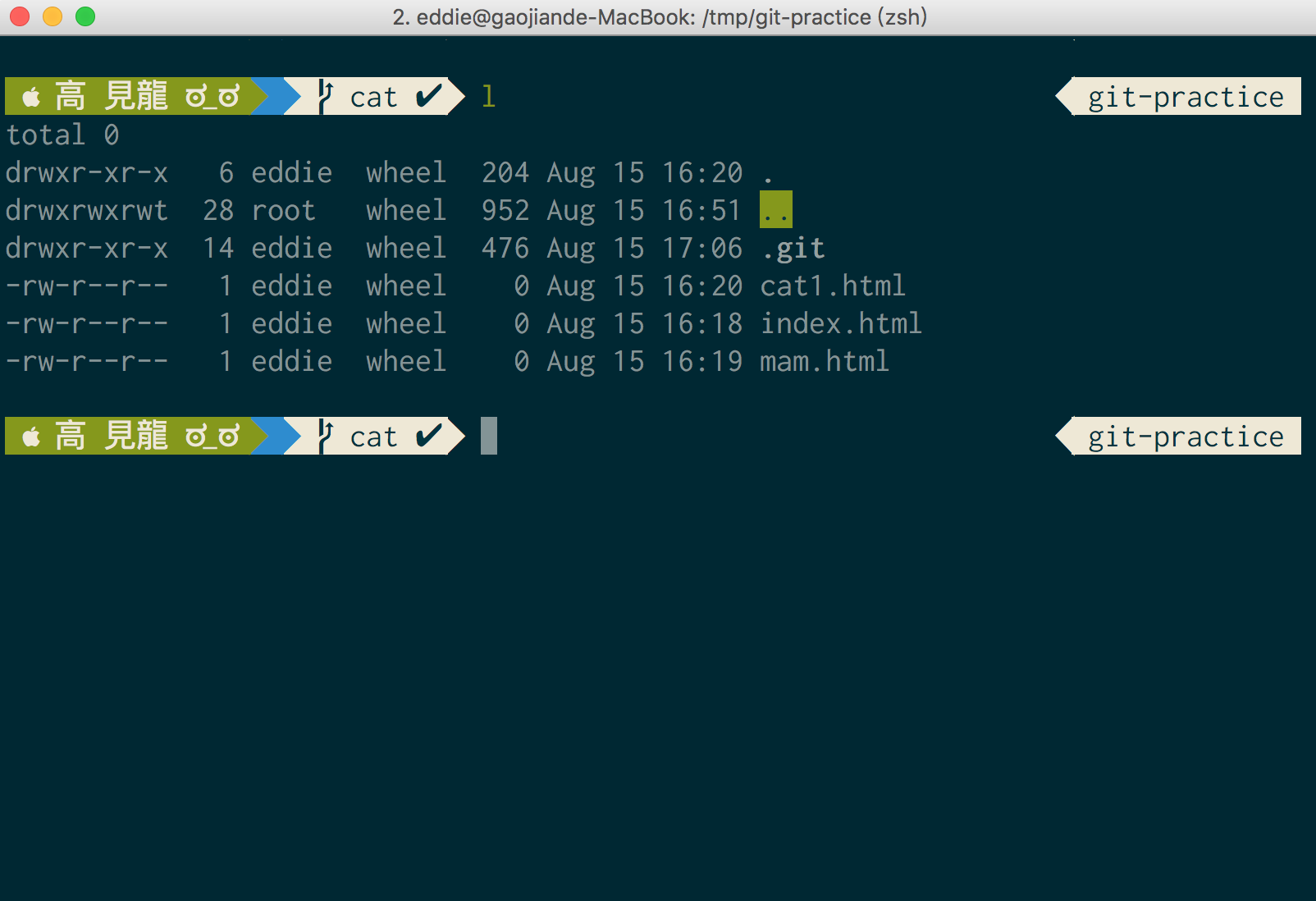
其實就是讓使用者可以輸入指令、跟電腦進行互動。大家看到的畫面應該跟我的不一樣,因為這是我自己客制化過的終端機設定。
在 MacOS 開啟終端機的方式,可以點擊從右上角的「放大鏡」功能,搜尋「terminal」:
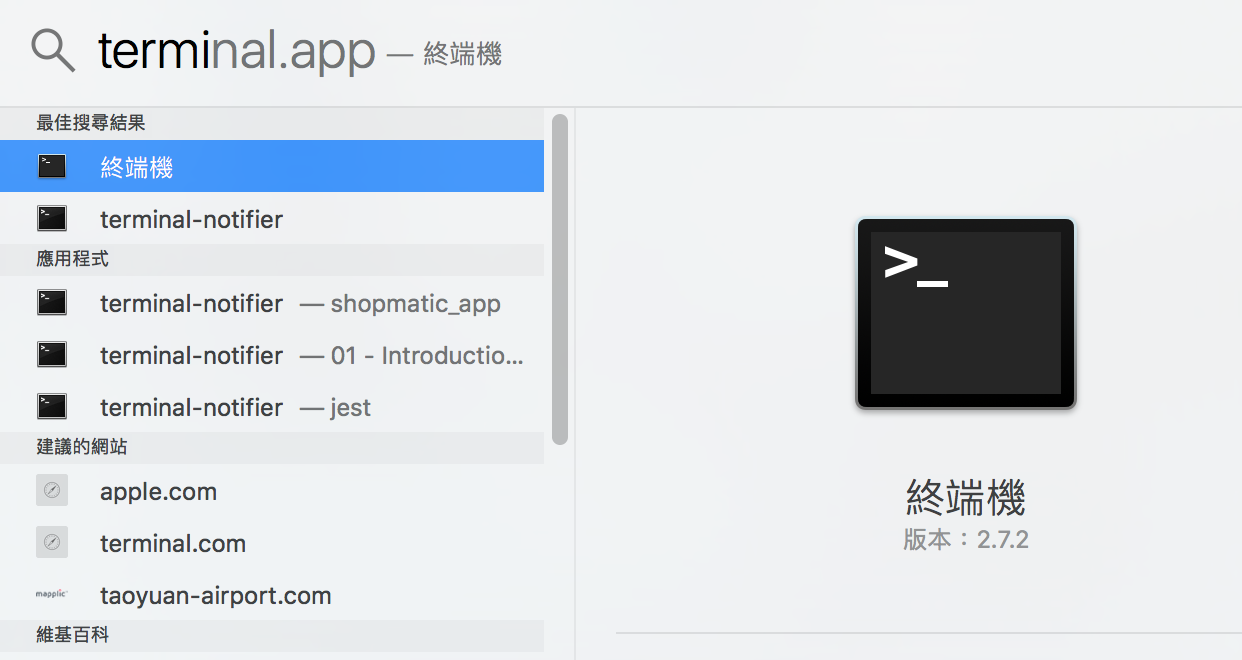
就能找到並啟動它。
而在 Windows 作業系統,比較簡單的方式就是按下 Windows 鍵 + X,此時會跳出一個選單,選擇中間的「命令提示字元」即可進入一個類似終端機的視窗。
不過如果在 Windows 作業系統使用 Git,在安裝完「Git for Windows」套件之後,便會有一個 Git CMD 或 Git Bash 可以使用,可以讓你比較順利的使用 Git 指令。
使用 Git 前必知:常用終端機命令列指令
在學習 Git 的過程中,許多指令都是在終端機(Terminal)環境下操作。大部份的初學者較習慣圖形介面工具,不熟悉指令該怎麼輸入,或是輸入的指令是什麼意思,這是讓新手覺得容易挫折的地方。以下介紹幾個在終端機環境常會用到的系統指令。
| Windows | MacOS / Linux | 說明 |
|---|---|---|
| cd | cd | 切換目錄 |
| cd | pwd | 取得目前所在的位置 |
| dir | ls | 列出目前的檔案列表 |
| mkdir | mkdir | 建立新的目錄 |
| 無 | touch | 建立檔案 |
| copy | cp | 複製檔案 |
| move | mv | 移動檔案 |
| del | rm | 刪除檔案 |
| cls | clear | 清除畫面上的內容 |
不同的作業系統,指令也會不太一樣。
使用 Git 前必知終端機指令:目錄切換及顯示
在使用 Git 時,指令要在正確的目錄下才能正常運作,所以學會目錄的切換是很重要的。
# 切換到 /tmp 目錄(絕對路徑)
$ cd /tmp

# 切換到 my_project 目錄(相對路徑)
$ cd my_project

# 往上一層目錄移動
$ cd ..

# 切換到使用者的 home 目錄中的 project 裡的 namecards 目錄
# 這個 "~" 符號表示 home 目錄
$ cd ~/project/namecards/

# 顯示目前所在目錄
$ pwd
/tmp
如果是 Windows:
# 切換到 D 槽的 5xruby 目錄(絕對路徑)
C:\> cd D:\5xruby

# 切換到 5xruby 目錄(相對路徑)
D:\> cd 5xruby

# 往上一層目錄移動
D:\5xruby> cd ..

# 顯示目前所在目錄
D:\5xruby> cd
D:\5xruby
使用 Git 前必知終端機指令:檔案列表
ls 指令可列出在目前目錄所有的檔案及目錄,後面接的 -al 參數,a 是指連小數點開頭的檔案(例如.gitignore)也會顯示,l 則是完整檔案的權限、擁有者以及建立、修改時間:
$ ls -al
total 56
drwxr-xr-x  18 user  wheel   612 Dec 18 02:20 .
drwxrwxrwt  24 root  wheel   816 Dec 18 02:19 ..
-rw-r--r--   1 user  wheel   543 Dec 18 02:19 .gitignore
-rw-r--r--   1 user  wheel  1729 Dec 18 02:19 Gemfile
-rw-r--r--   1 user  wheel  4331 Dec 18 02:20 Gemfile.lock
-rw-r--r--   1 user  wheel   374 Dec 18 02:19 README.md
-rw-r--r--   1 user  wheel   227 Dec 18 02:19 Rakefile
drwxr-xr-x  10 user  wheel   340 Dec 18 02:19 app
drwxr-xr-x   8 user  wheel   272 Dec 18 02:20 bin
drwxr-xr-x  14 user  wheel   476 Dec 18 02:19 config
-rw-r--r--   1 user  wheel   130 Dec 18 02:19 config.ru
drwxr-xr-x   4 user  wheel   136 Dec 18 02:41 db
drwxr-xr-x   4 user  wheel   136 Dec 18 02:19 lib
drwxr-xr-x   4 user  wheel   136 Dec 18 02:23 log
drwxr-xr-x   9 user  wheel   306 Dec 18 02:19 public
drwxr-xr-x   9 user  wheel   306 Dec 18 02:19 test
drwxr-xr-x   7 user  wheel   238 Dec 18 02:23 tmp
drwxr-xr-x   3 user  wheel   102 Dec 18 02:19 vendor
使用 Git 前必知終端機指令:如何建立檔案、目錄
$ touch index.html
如果 index.html 這個檔案本來不存在,touch 指令會建立一個名為 index.html 的空白檔案;如果本來就已經存在,則只會改變這個檔案的最後修改時間,不會變更原本這個檔案的內容。
$ mkdir demo
mkdir 指令會在目前所在目錄,建立一個名為 demo 的目錄。
使用 Git 前必知終端機指令:檔案操作
把檔案 index.html 複製一份成 about.html:
$ cp index.html about.html
把檔案 index.html 更名成 info.html:
$ mv index.html info.html
刪除檔案 index.html:
$ rm index.html
刪除在這個目錄裡所有的 html 檔:
$ rm *.html
在 Windows 作業系統則是把 cp、mv 以及 rm 指令分別換成 copy、move 以及 del。
不要害怕指令、不要害怕錯誤
這些看起來好像很難的指令,請不要太擔心,在學習過程用到的 Git 指令其實都不會太複雜,多試幾次就能上手,不要因為指令輸入錯誤而造成挫折。
另外,在執行指令後,不管成功或失敗,通常都會有訊息顯示在畫面上,這些訊息請多花幾秒鐘仔細的閱讀(最好把它唸出來)。很多的新手以為看到訊息就等於是指令執行成功,但事實上可能是錯誤訊息。
不要害怕輸入指令,不要害怕錯誤訊息,加油!